
GitHub 비공개 저장소로 Cloudflare Pages에 사이트 배포하기
GitHub에 소스를 저장하면 Cloudflare Pages가 pnpm build를 실행하고, 만들어진 dist 폴더를 웹사이트로 공개한다. 이후 main에 변경을 저장하면 자동으로 다시 배포된다. 이 문서는 새 비공개 저장소와 Pages 프로젝트를 직접 만들어 확인한 과정을 기록했다.
| 구성 | 실제 사용값 |
|---|---|
| 비공개 저장소 | v3s9er/hello-pages-site |
| Pages 프로젝트 / 브랜치 | hello-pages-site / main |
| 기본 주소 | hello-pages-site.pages.dev |
| 연결 도메인 | pages-guide.v3s9er.com |
| 빌드 / 공개 폴더 | pnpm build / dist |
저장소는 비공개지만 배포된 웹사이트는 공개다. 이 예제는 로그인 없이 접속된다. 다른 계정에서 따라 할 때는 저장소 이름과 도메인을 본인 값으로 바꾼다. 같은 계정에서 다시 만들 때도 이미 사용 중인 프로젝트명·도메인 대신 새 이름을 사용한다.
1. 비공개 GitHub 저장소 준비하기
GitHub·Cloudflare 계정과 Cloudflare에서 활성화된 본인 도메인이 필요하다. 이 실습의 도메인은 이미 Cloudflare에서 DNS를 관리하고 있다.
이 ZIP은 Pages 빌드에 필요한 원본 파일과 최소 설정을 모아 둔 예제다. 압축을 풀면 starter 폴더가 나오며, starter 폴더 자체가 아니라 그 안의 내용만 GitHub 저장소 최상위에 올린다.
| 구성요소 | 역할 |
|---|---|
src/index.html | 방문자에게 표시할 첫 화면 원본 |
src/style.css | 첫 화면과 404 화면의 디자인 |
src/404.html | 존재하지 않는 주소에 표시할 안내 화면 |
build.mjs | src의 파일을 배포 폴더인 dist로 복사 |
package.json | pnpm build 명령과 프로젝트 정보 정의 |
pnpm-lock.yaml | 동일한 pnpm 환경과 설치 결과를 유지 |
README.md | 예제의 빌드·배포 방법 요약 |
.gitignore | node_modules와 빌드 결과인 dist를 GitHub에서 제외 |
- GitHub 새 저장소 만들기를 연다.
- Repository name에
hello-pages-site를 입력하고 Private를 선택한다. - README·gitignore·license 자동 추가 옵션을 끄고 Create repository를 누른다.
- 위의 Pages starter ZIP을 풀고
starter폴더 안의 파일과src폴더를 저장소에 올린다. 빈 저장소에서는 uploading an existing file, 파일이 있는 저장소에서는 Add file → Upload files를 사용한다. - Commit changes로 저장하고
main브랜치가 생겼는지 확인한다.
ZIP 자체나 starter 폴더 전체를 올리지 않는다. 저장소 첫 화면에 package.json, build.mjs, src가 바로 보여야 한다.
hello-pages-site/├─ src/│ ├─ index.html│ ├─ style.css│ └─ 404.html├─ build.mjs├─ package.json├─ pnpm-lock.yaml├─ README.md└─ .gitignoresrc/index.html은 첫 화면, src/style.css는 디자인, src/404.html은 없는 주소에 표시할 화면이다. build.mjs는 이 세 파일을 dist로 복사한다. 빌드 결과인 dist와 node_modules는 업로드하지 않는다.
{ "name": "hello-pages-site", "private": true, "version": "1.0.0", "type": "module", "scripts": { "build": "node build.mjs" }}이 package.json과 build.mjs가 있어야 다음 단계의 pnpm build가 동작한다. 제공 파일을 그대로 사용하면 된다. 실제 실습에서는 로컬 Git의 commit·push로 처음 업로드했다. 위 브라우저 업로드 절차는 같은 파일 구성을 만드는 방법이다. GitHub 파일 업로드 문서
2. Pages 프로젝트 만들고 GitHub 연결하기
- Cloudflare에서 Compute → Workers & Pages → Create application을 연다.
- 생성 화면 아래의 Continue to Pages를 누른다.
- Import an existing Git repository → Get started를 누른다.
- GitHub 계정에서
hello-pages-site를 선택하고 Begin setup을 누른다.
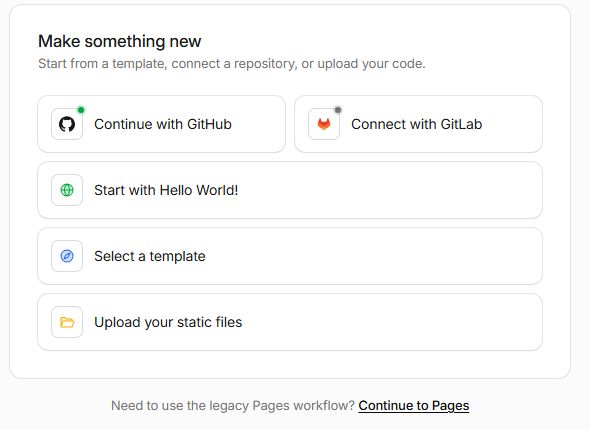
저장소가 목록에 없으면 화면의 GitHub 설치·저장소 권한 설정 링크를 연다. GitHub의 Cloudflare Workers and Pages → Repository access → Only select repositories에서 새 저장소를 추가하고 Save한다. 기존에 선택된 저장소는 유지한다. Cloudflare 화면을 새로고침하면 새 저장소를 선택할 수 있다. 이번 실습도 기존 연결에 hello-pages-site를 추가했다.
처음 연결하는 계정은 GitHub 연결 화면에서 사용할 계정과 저장소를 선택해 설치를 완료한다. 비공개 저장소도 Cloudflare GitHub 앱에 해당 저장소 접근 권한이 있어야 목록에 표시된다.
3. 빌드값 입력하고 첫 배포하기
Set up builds and deployments에서 아래 값으로 설정한다.
| 화면 항목 | 입력값 |
|---|---|
| Project name | hello-pages-site |
| Production branch | main |
| Framework preset | None |
| Build command | pnpm build |
| Build output directory | dist |
| Root directory (advanced) | 비움 — 저장소 최상위 사용 |
| Environment variables | 추가 없음 |
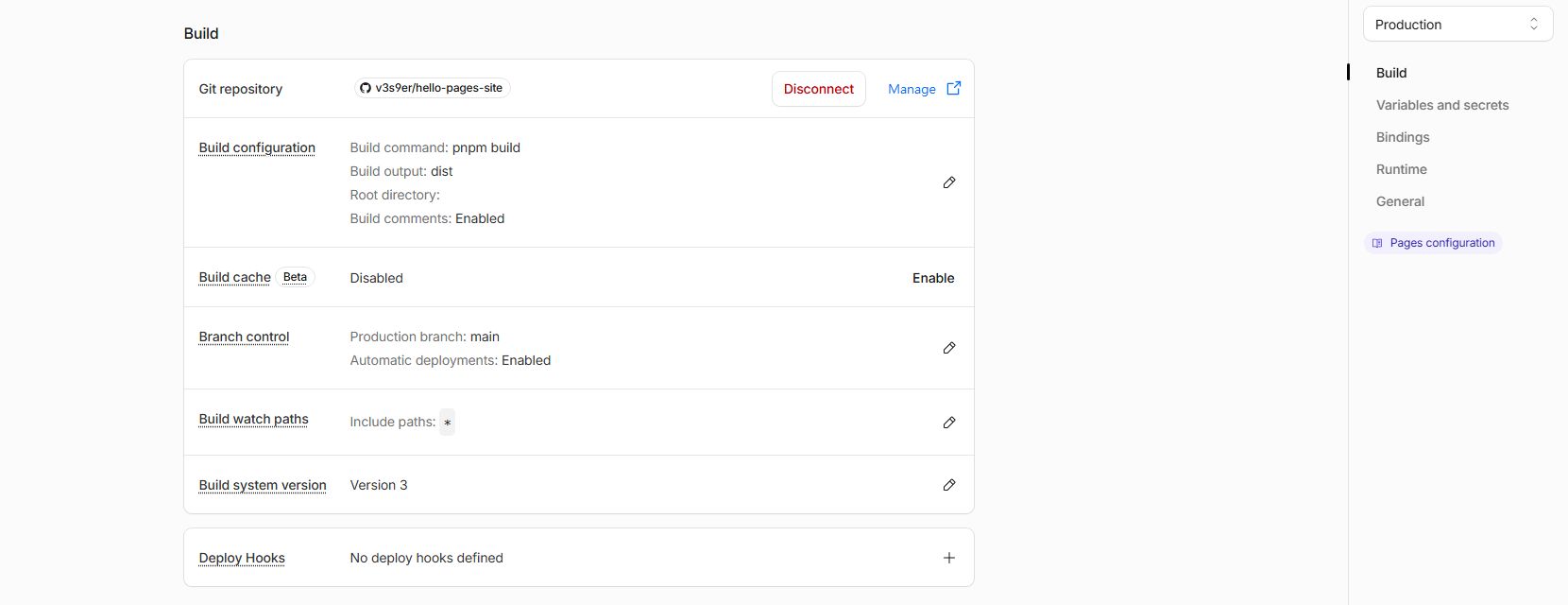
Save and Deploy를 누르면 Pages 프로젝트 생성과 첫 배포가 진행된다. 완료 후 Continue to project를 누른다. Deployments에서 초록색 성공 표시를 확인하고 hello-pages-site.pages.dev를 열어 **Pages 배포 성공!**이 나오는지 확인한다.
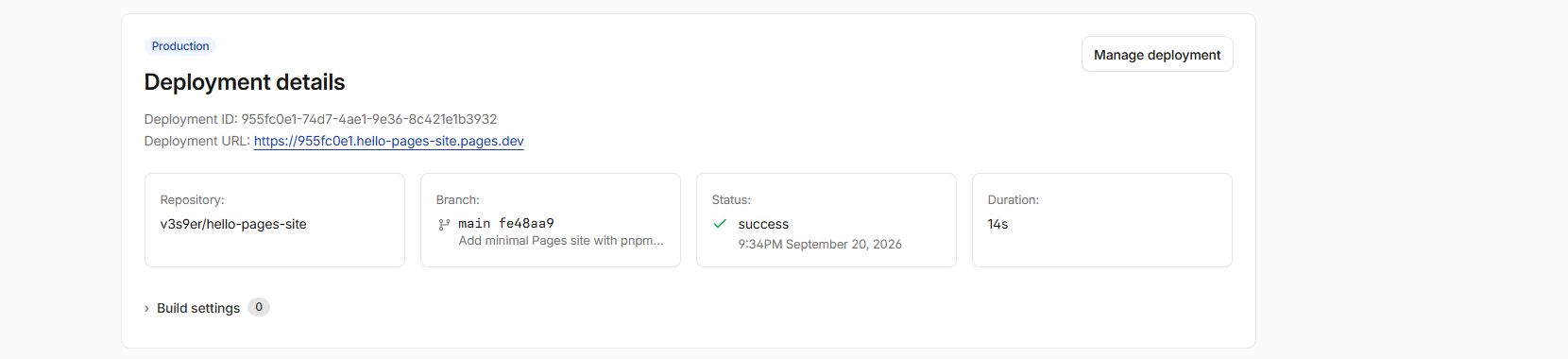
실제 첫 배포에서 pnpm install 뒤 빌드가 실행됐고 기본 주소가 HTTP 200으로 응답했다. 이 예제는 Pages 화면에 빌드 설정을 저장했으며 Wrangler 설정 파일이나 별도 Worker를 만들지 않았다. Git 연결 및 빌드 입력 항목은 Cloudflare Git integration 문서에서도 확인할 수 있다.
4. 내 도메인 연결하기
- Pages 프로젝트에서 Custom domains → Set up a custom domain을 누른다.
- 사용할 주소를 입력한다. 이번 실습은
pages-guide.v3s9er.com을 사용했다. - Continue를 누르고 새 DNS 레코드 내용을 확인한다.
- 아래처럼 대상이 본인 Pages 기본 주소인지 확인한 후 Activate domain을 누른다.
| Type | Name | Content | TTL |
|---|---|---|---|
| CNAME | pages-guide | hello-pages-site.pages.dev | Auto |
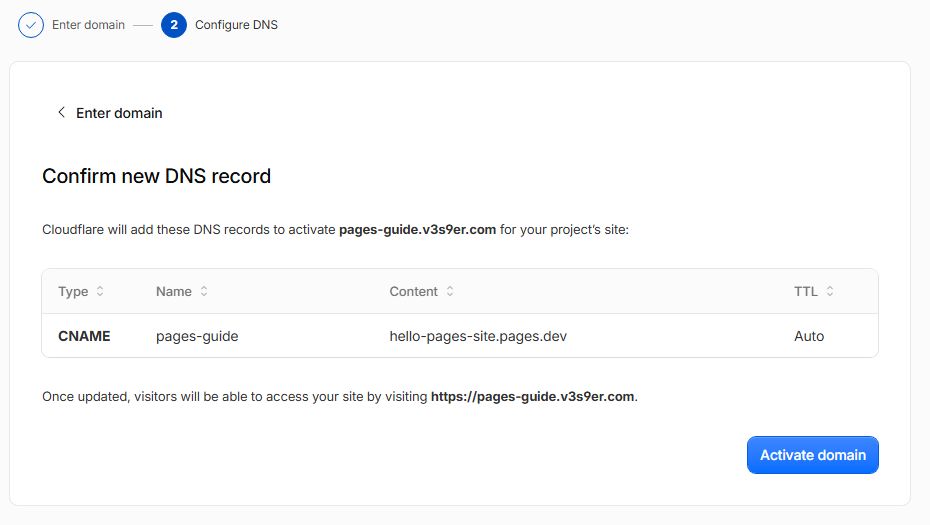
이 계정에서는 Cloudflare가 새 CNAME을 추가했다. Verifying 상태이면 Complete DNS setup → Check DNS records로 재확인할 수 있다. 활성화 후 https://pages-guide.v3s9er.com/을 열어 사이트가 나오는지 확인한다. DNS·인증서 반영에는 시간이 걸릴 수 있다.
실제 최종 화면에서 Active / SSL enabled를 확인했다.

DNS에 CNAME만 직접 추가하고 끝내지 않는다. 먼저 Pages의 Custom domains에 주소를 등록해야 한다. 이 절차와 Cloudflare 관리 도메인의 자동 CNAME 추가는 Cloudflare Custom domains 문서에 설명되어 있다.
5. 파일 수정으로 자동 배포 확인하기
- GitHub 저장소에서 src → index.html을 연다.
- 편집 버튼을 눌러 제목을 아래처럼 바꾼다.
- Commit changes에서
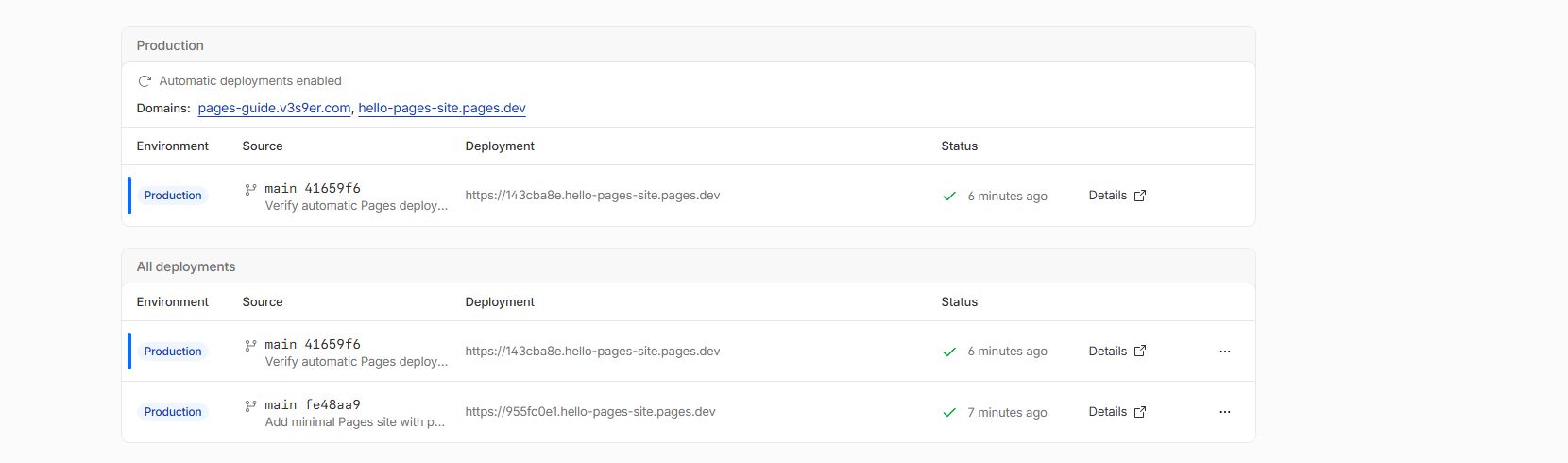
main에 변경을 저장한다. - Cloudflare의 Deployments에서 새 커밋 배포가 성공할 때까지 기다린다.
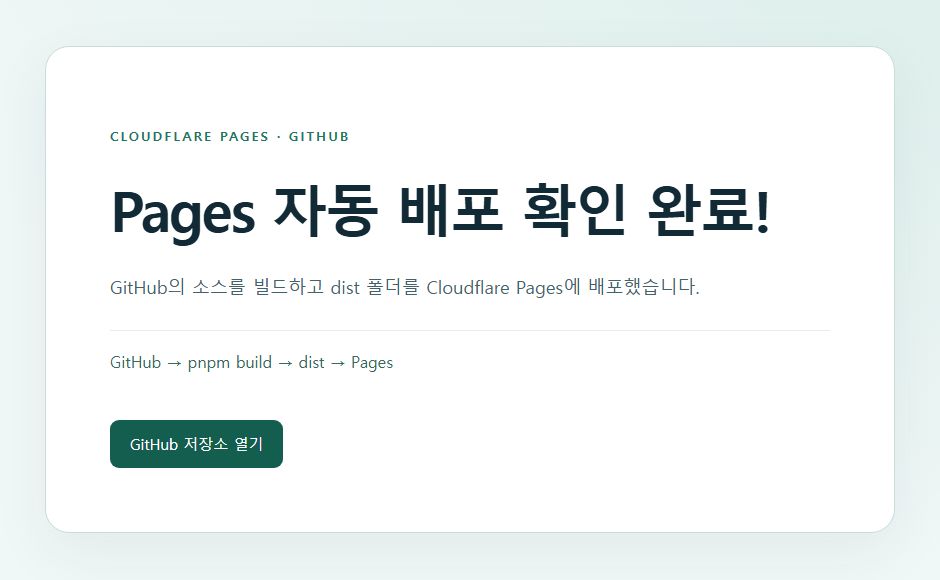
- 연결 도메인을 새로고침하고 바뀐 문구를 확인한다.
변경 전:
<h1>Pages 배포 성공!</h1>변경 후:
<h1>Pages 자동 배포 확인 완료!</h1>실제 검증에서는 같은 수정을 로컬에서 commit한 뒤 main으로 push했다. Cloudflare에서 배포 버튼을 다시 누르지 않아도 새 배포가 생성됐고, 기본 주소와 연결 도메인 모두 변경된 제목을 반환했다.
막힐 때 확인할 항목
| 증상 | 확인할 내용 |
|---|---|
| 저장소가 안 보임 | Cloudflare GitHub 앱의 선택된 저장소에 추가했는지, main에 파일을 commit했는지 확인 |
| 빌드 실패 | 배포 Details의 로그 확인. 저장소 최상위에 package.json·build.mjs가 있는지 확인 |
| 첫 화면이 404 | Build output directory가 dist인지, 빌드 후 dist/index.html이 생성되는지 확인 |
| 수정이 반영되지 않음 | 수정한 브랜치가 main인지, 최신 커밋 배포가 성공했는지 확인한 뒤 새로고침 |
| 도메인만 접속 안 됨 | Pages Custom domains 등록과 DNS 대상 확인. 기본 pages.dev 주소부터 접속 확인 |